iOS 26 Akku schnell leer: Ursachen, präzise Diagnose und wirksame Lösungen
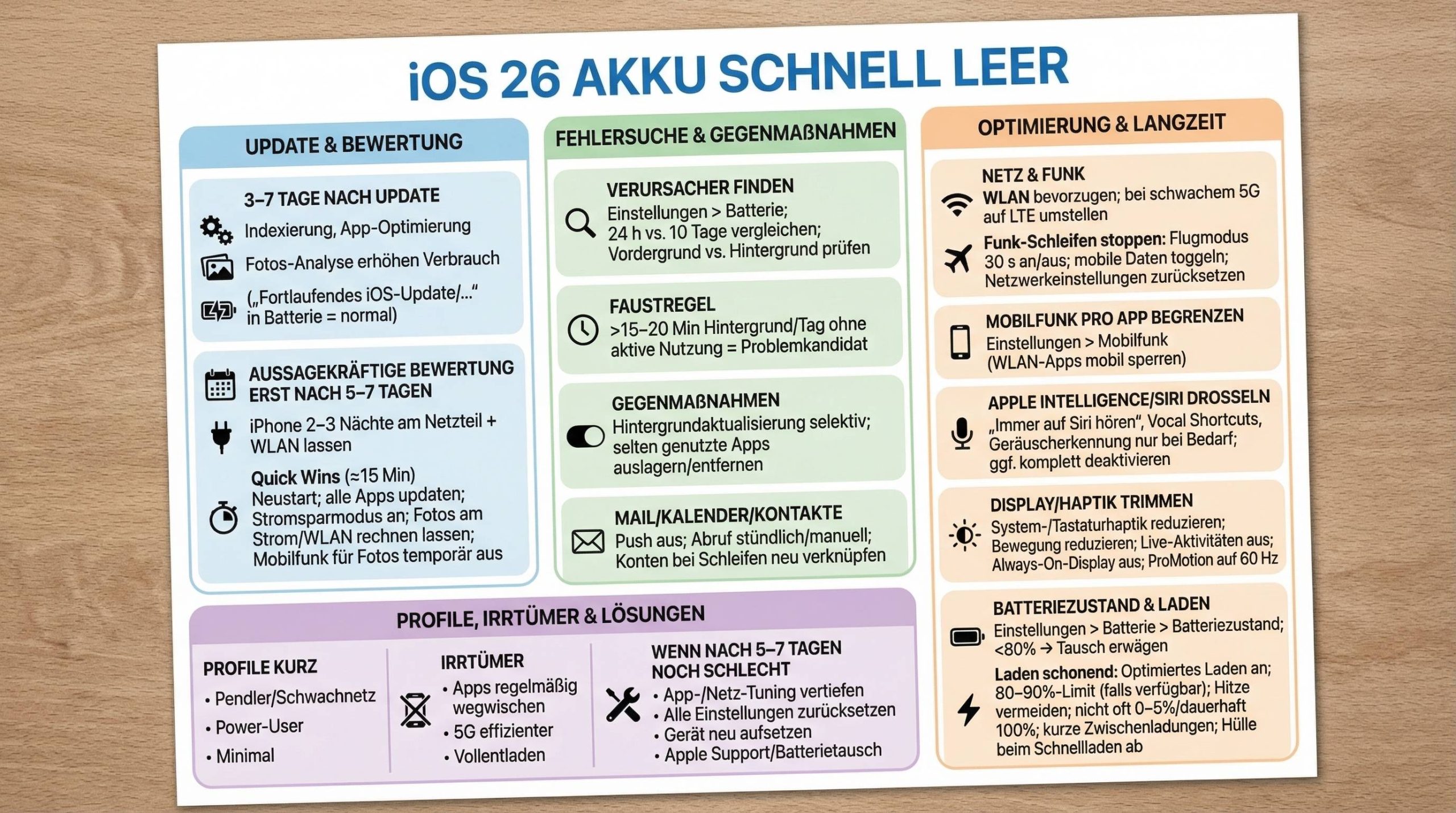
Dein iPhone verliert seit dem Update mehr Prozentpunkte als sonst? Dieses Verhalten ist nach einem großen Versionssprung nicht ungewöhnlich – dennoch kannst Du mit einem strukturierten Vorgehen sehr schnell herausfinden, ob es sich um normale Hintergrundaktivitäten handelt oder ob ein echtes Problem vorliegt. In diesem Leitfaden erfährst Du Schritt für Schritt, warum der Akku unter iOS 26 schneller leer sein kann, wie Du die tatsächlichen Verursacher identifizierst und welche Einstellungen zuverlässig für längere Laufzeiten sorgen.
Kernaussage: In den ersten 3–7 Tagen nach dem Update laufen intensive Systemprozesse (Indexierung, Optimierungen), die den Akku deutlich beanspruchen. Erst danach lässt sich seriös beurteilen, ob „iOS 26 Akku schnell leer“ ein temporäres Phänomen oder ein echtes Problem ist.
Sofort verstehen: Was iOS 26 nach dem Update im Hintergrund macht
Direkt nach der Installation von iOS 26 startet das System eine Reihe ressourcenintensiver Aufgaben. Das ist gewollt und technisch notwendig – kann aber mehrere Tage lang die Laufzeit sichtbar drücken.
- Spotlight-Indexierung: Das iPhone durchsucht Dateien, Nachrichten, Fotos und App-Inhalte neu, um die Suche zu beschleunigen.
- App-Optimierungen: Häufig genutzte Apps werden neu kompiliert/optimiert.
- Fotos-Analyse: Gesichtserkennung, Objekt- und Szenenanalyse in der Fotos-App laufen verstärkt – typischerweise vor allem, wenn das Gerät am Strom und mit WLAN verbunden ist.
In Einstellungen > Batterie siehst Du während dieser Phase häufig Einträge wie „Fortlaufendes iOS‑Update“ oder „Fortlaufende Geräteeinrichtung“. Das ist kein Fehler, sondern ein Indiz dafür, dass das System noch arbeitet.
Empfehlung: Prüfe die reale Laufzeit erst nach mindestens fünf bis sieben Tagen normaler Nutzung. Gib dem System 2–3 Nächte am Netzteil (am besten bei WLAN), damit Indexierung und Analysen sauber durchlaufen.
Systematische Diagnose: In 3 Phasen zur Ursache
Phase A (15 Minuten): Schnelle Checks und Sofortmaßnahmen
- Neustart ausführen: Hält temporäre Hänger klein, setzt Prozesse sauber neu auf.
- Alle Apps aktualisieren (App Store): Viele Entwickler liefern optimierte Versionen für die neue iOS‑Version.
- Stromsparmodus aktivieren: Einstellungen > Batterie > Stromsparmodus.
- Fotos am Strom/WLAN „fertig rechnen“ lassen: Lege das iPhone nachts ans Ladegerät und in Reichweite eines stabilen WLANs.
- Optional: Vorübergehend Mobilfunkdaten für Fotos deaktivieren: Einstellungen > Mobilfunk > Fotos (deaktivieren).
| Sofortmaßnahme | Erwarteter Effekt | Trade-off/Nebenwirkung |
|---|---|---|
| Neustart | Behebt temporäre Prozess-Schleifen | Kurzer Zeitaufwand |
| Apps aktualisieren | Reduziert inkompatible Hintergrundaktivitäten | Kurze Daten-/Zeitkosten |
| Stromsparmodus | Sofortige Laufzeitverlängerung | Manche Funktionen werden gedrosselt |
| Fotos am Netzteil + WLAN | Beschleunigt Analyse/Indexierung | Benötigt Ladezeit & WLAN |
| Mobilfunkdaten für Fotos aus | Weniger Zellfunktätigkeit | Fotos synchronisieren mobil langsamer |
Phase B (60–90 Minuten): App-Verursacher gezielt identifizieren
Eine der häufigsten Ursachen für übermäßigen Verbrauch sind Apps mit ungewöhnlich viel Hintergrundaktivität (z. B. Fotos, Mail, Kalender, Kontakte, Messaging, Cloud-/Exchange-Konten). Prüfe:
- Öffne Einstellungen > Batterie.
- Wechsle zwischen „Letzte 24 Stunden“ und „Letzte 10 Tage“.
- Schau Dir pro App an, wie viel Vordergrund vs. Hintergrund verbraucht wurde.
Faustregel: Läuft eine App im Hintergrund regelmäßig über 15–20 Minuten pro 24 Stunden, ohne dass Du sie aktiv nutzt, liegt meist eine überzogene Synchronisation oder fehlerhafte Implementierung vor.
| Signal | Interpretation | Empfohlene Aktion |
|---|---|---|
| Viele „Hintergrund“-Minuten bei Fotos | Analyse/Upload läuft im Hintergrund | Mobilfunk für Fotos aus; über Nacht am Strom/WLAN |
| Mail/Kalender/Kontakte sehr aktiv | Push-/Sync-Schleifen, Serverprobleme | Hintergrundaktualisierung drosseln, Push aus, Konten prüfen |
| App mit >20 Min. Hintergrund ohne Nutzung | Ineffiziente Hintergrundjobs | Hintergrundaktualisierung aus, testen; sonst deinstallieren |
- Hintergrundaktualisierung anpassen: Einstellungen > Allgemein > Hintergrundaktualisierung – schalte kritisch auffällige Apps ab.
- Mail-Abruf drosseln: Einstellungen > Mail > Accounts > Datenabgleich – „Push“ aus; Abruf auf „stündlich“ oder „manuell“.
- Exchange-/iCloud-Konten prüfen: Temporär deaktivieren und neu hinzufügen, falls Sync festhängt.
- Selten genutzte Apps entfernen oder auslagern.
Phase C (30–45 Minuten): Netz und Funk unter Kontrolle bringen
Instabile Mobilfunkverbindungen sind ein Akku-Killer. Je schlechter das Signal, desto aggressiver sucht das iPhone nach Alternativen – das kostet Energie.
- 5G gezielt steuern: In schwach versorgten Gebieten kann LTE statt 5G spürbar sparen.
- „Cellular Data Refresh“-Schleifen stoppen: Falls der Datenstatus ständig aktualisiert wird:
- Flugmodus 30 Sekunden aktivieren, dann deaktivieren.
- Einstellungen > Mobilfunk: Mobile Daten kurz aus/ein.
- Netzwerkeinstellungen zurücksetzen: Einstellungen > Allgemein > Übertragen oder zurücksetzen > Zurücksetzen > Netzwerkeinstellungen.
- Pro App Mobilfunk begrenzen: Einstellungen > Mobilfunk – Schalte für WLAN-Apps den Mobilfunkzugriff aus.
- Bevorzuge WLAN: WLAN benötigt deutlich weniger Energie als Mobilfunk.
| Netzwerkschalter | Pfad | Wirkung | Hinweis |
|---|---|---|---|
| 5G → LTE | Einstellungen > Mobilfunk > Voice & Data | Weniger Netzsuche in schwachen 5G‑Zellen | Etwas geringere Datenrate |
| Pro App Mobilfunk aus | Einstellungen > Mobilfunk | Verhindert Hintergrunddaten | App nutzt mobil nur WLAN |
| Netzwerkeinstellungen zurücksetzen | Allgemein > Übertragen oder zurücksetzen | Behebt Refresh-/Registrierungsloops | WLANs/BT-Kopplungen neu verbinden |
Apple Intelligence und Siri: Rechenlast im Blick behalten
Mit iOS 26 kommen erweiterte On-Device-Funktionen, die zusätzliche CPU/GPU-Leistung benötigen. Selbst wenn Du die Features selten nutzt, können sie im Hintergrund aktiv sein. Deaktiviere gezielt, was Du nicht brauchst.
| Funktion | Pfad | Potenzielle Auswirkung auf Akku | Empfehlung |
|---|---|---|---|
| Apple Intelligence gesamt | Einstellungen > Apple Intelligence & Siri | Reduziert On‑Device KI-Last | Falls selten genutzt: deaktivieren |
| „Immer auf Siri hören“ | Einstellungen > Apple Intelligence & Siri | Dauerhafte Mikrofonbereitschaft | Deaktivieren spart Standby-Verbrauch |
| Vocal Shortcuts | Bedienungshilfen > Sprachkurzbefehle | Kontinuierliche Erkennung | Nur bei aktivem Einsatz belassen |
| Sound Recognition | Bedienungshilfen > Geräuscherkennung | Permanente Analyse | Nur bei Bedarf aktivieren |
Display, Haptik und visuelle Effekte: Kleine Regler, spürbarer Effekt
Die Haptic Engine und das Display gehören zu den größten Verbrauchern. iOS 26 setzt verstärkt visuelle und haptische Rückmeldungen ein – Du kannst sie feinjustieren.
- Haptik drosseln: Einstellungen > Töne & Haptik – Systemhaptik reduzieren oder Tastaturhaptik deaktivieren.
- Animationen reduzieren: Einstellungen > Bedienungshilfen > Bewegung > Bewegung reduzieren.
- Live-Aktivitäten einschränken: In den App-Einstellungen bzw. Mitteilungen die Live-Aktivitäten abschalten.
- Always-On-Display (AOD) aus (falls vorhanden): Einstellungen > Anzeige & Helligkeit > Always‑On.
- Bildfrequenz begrenzen (ProMotion → 60 Hz): Einstellungen > Bedienungshilfen > Bewegung > Bildfrequenz begrenzen.
| Schalter | Wirkung | Empfohlen für |
|---|---|---|
| Systemhaptik/Tastaturhaptik aus | Reduziert Haptic-Engine-Laufzeit | Vieltipper, die Laufzeit priorisieren |
| Bewegung reduzieren | Weniger GPU-intensive Animationen | Allgemein sinnvoll bei Knappheit |
| Live-Aktivitäten aus | Weniger Sperrbildschirm-Aktualisierungen | Wer sie selten nutzt |
| Always-On-Display aus | Standby-Verbrauch sinkt | Alle, die AOD nicht zwingend brauchen |
| Bildfrequenz begrenzen | Geringerer Displayverbrauch | Wer 120 Hz nicht benötigt |
Batteriezustand, Messung und Lade-Strategie
Ein weiterer Punkt unter iOS 26: Manche Nutzer sehen einen gefühlt schnelleren Rückgang der angezeigten maximalen Kapazität (z. B. von 100% auf 92–95% in wenigen Wochen). Dafür gibt es zwei plausible Erklärungen:
- Genauere Berechnung: iOS 26 könnte den Zustand realistischer einschätzen – die Degradation war bereits da, wurde nur zuvor ungenauer angezeigt.
- Mehr/härtere Zyklen: Heftige Hintergrundaufgaben kurz nach dem Update erzeugen reale zusätzliche Ladezyklen – besonders, wenn oft bis 100% geladen wird und das Gerät dabei warm wird.
Prüfe Deinen Zustand unter Einstellungen > Batterie > Batteriezustand. Unter 80% empfiehlt sich ein Batterietausch. Bis dahin kannst Du die Lebensdauer spürbar verlängern:
- Optimiertes Laden aktivieren: Einstellungen > Batterie > Batteriezustand & Laden > Optimiertes Laden.
- Ladegrenze 80–90% nutzen, wenn verfügbar (geräteabhängig).
- Extreme Ladezustände vermeiden: Möglichst selten 0–5% oder dauerhaft 100% unter Wärme.
- Hitze meiden: Wärme beschleunigt chemische Alterung deutlich.
| Ladestrategie | Nutzen | Praxis-Tipp |
|---|---|---|
| Optimiertes Laden | Verkürzt Verweilzeit bei 100% | Über Nacht aktiv lassen |
| 80–90%-Limit | Reduziert Stress in oberen SOC-Bereichen | Bei Verfügbarkeit dauerhaft aktivieren |
| Mehrere kürzere Ladungen | Hält Temperatur und Zyklen im Zaum | Zwischenladungen am Arbeitsplatz |
| Hülle beim Schnellladen ab | Bessere Wärmeabfuhr | Besonders bei warmem Umfeld |
Praxisprofile: Welche Einstellungen passen zu Dir?
- Pendler mit schwachem Netz: 5G auf LTE umstellen, WLAN-Assist ausschalten, Mobilfunkdaten für Streaming-Apps deaktivieren, Live-Aktivitäten und AOD aus.
- Power-User/Produktivität: Hintergrundaktualisierung selektiv (nur essentielle Apps), Mail-Abruf zeitgesteuert, Apple-Intelligence-Teilfeatures abschalten, ProMotion begrenzen.
- Minimalnutzer/Maximal-Laufzeit: Stromsparmodus als Standard, Haptik/Animationen minimieren, Live-Aktivitäten und AOD aus, Mobilfunk nur bei Bedarf.
Wenn „ios 26 akku schnell leer“ bleibt: Eskalationsplan
- Nach 5–7 Tagen normale Nutzung: Batterie-Statistik erneut prüfen. Sind einzelne Apps weiterhin Ausreißer? Maßnahmen aus Phase B/C anwenden.
- Alle Einstellungen zurücksetzen (ohne Datenverlust): Einstellungen > Allgemein > Übertragen oder zurücksetzen > Zurücksetzen > Alle Einstellungen.
- Netzwerkeinstellungen zurücksetzen (falls Funk-/Datenschleifen bestehen): siehe oben.
- Komplettes Backup & Geräteleeren (letztes Mittel): iCloud oder Rechner-Backup anlegen, Gerät löschen und als neues iPhone einrichten. Teste 24–48 Stunden ohne Restore, um Hardware/OS von App-Daten zu trennen.
- Apple Support/Batterietausch: Wenn der Batteriezustand niedrig ist (<80%) oder das Gerät ungewöhnlich heiß wird, Support kontaktieren und ggf. Batterie prüfen/tauschen lassen.
| Schritt | Woran Du Erfolg erkennst | Wann weitergehen? |
|---|---|---|
| 5–7 Tage abwarten | Keine „Fortlaufenden“ Einträge mehr, stabile Laufzeit | Wenn Drain unverändert hoch bleibt |
| App-/Netzwerk-Tuning | Deutliche Verbesserung pro Stunde | Wenn einzelne Apps hartnäckig bleiben |
| Alle Einstellungen zurücksetzen | Fehlerhafte Systemschalter neutralisiert | Wenn weiterhin Auffälligkeiten |
| Neu aufsetzen (ohne Backup) | Referenzlaufzeit ohne App-Daten | Wenn auch „nackt“ der Drain bleibt → Hardware/Support |
Spezielle App-Hinweise: Fotos, Mail, Kalender
Fotos: Hohe Hintergrundzeiten sind in der Updatephase normal. Beschleunige das durch nächtliches Laden im WLAN. Deaktiviere Mobilfunkdaten für Fotos, wenn Du viel unterwegs bist. Prüfe nach einer Woche, ob sich die Nutzung normalisiert.
Mail/Kalender/Kontakte: Exchange- oder iCloud-Konten können Schleifen verursachen. Schalte Push ab, setze Abrufintervalle, deaktiviere testweise Kalender/Adressbuch-Sync, oder entferne/füge das Konto neu hinzu.
Cloud- und Social-Apps: Beschränke Hintergrundaktualisierung und Mobilfunknutzung für Apps, die Du primär im WLAN verwendest.
Messmethodik: So bewertest Du Verbesserungen seriös
- Drain pro Stunde: Teile den Prozentverlust durch die Nutzungsstunden seit dem letzten Vollladen. Ziel: niedrigerer Wert nach Optimierungen.
- Screen-On vs. Screen-Off: Hoher „Screen-Off“-Verbrauch signalisiert Hintergrundprobleme (Apps, Netz, Dienste).
- 24h vs. 10 Tage: Die 10‑Tage-Ansicht zeigt robuste Trends jenseits einzelner Ausreißer-Tage.
Häufige Missverständnisse – kurz und sachlich
- Alle Apps regelmäßig „wegwischen“ spart Akku: Falsch. Das erzwungene Neustarten kann mehr Energie kosten als es spart – außer bei fehlerhaften Apps.
- 5G ist immer besser: Nicht bei schwacher Abdeckung. LTE ist oft effizienter und stabiler.
- „Kalibrieren“ durch Vollentladen ist Pflicht: Moderne Batteriemanagementsysteme benötigen das nicht regelmäßig; häufiges Tiefentladen schadet eher.
Empfohlene Dauer-Einstellungen (kompakt)
| Einstellung | Empfehlung | Warum |
|---|---|---|
| Optimiertes Laden | Aktiv | Schonender für die Batteriechemie |
| Ladegrenze 80–90% | Wenn verfügbar: aktiv | Weniger Stress im oberen SoC-Bereich |
| Hintergrundaktualisierung | Selektiv | Nur wichtige Apps dürfen im Hintergrund arbeiten |
| 5G | Nach Abdeckung wählen | LTE spart Akku bei schwachem 5G |
| AOD/Live-Aktivitäten | Nur bei Nutzen aktiv | Reduziert Standby-Verbrauch |
| Haptik/Animationen | Reduziert | Konstruktive Einsparung ohne Funktionsverlust |
Typische Ursachen und konkrete Gegenmaßnahmen – auf einen Blick
| Ursache | Symptom | Diagnose | Maßnahme |
|---|---|---|---|
| Indexierung/Optimierung | Hoher Verbrauch in ersten Tagen | Batterie-Log: „Fortlaufend…“ | 2–3 Nächte am Netzteil + WLAN |
| Fotos-Analyse | Fotos dominiert Verbrauch | Hohe Hintergrundzeit | Mobilfunk aus; über Nacht laden |
| Mail/Sync-Schleifen | Ständige Hintergrundminuten | Mail/Kalender/Kontakte oben in Liste | Push aus, Abruf planen, Konto neu einrichten |
| Schlechtes Netz | Starker Standby-Drain | Wechselnde Balken/Netztyp | LTE statt 5G, WLAN bevorzugen, Netz reset |
| Apple Intelligence/Siri | Erhöhter Grundlast-Verbrauch | Keine App klar vorn | Teilfunktionen deaktivieren |
| AOD/Haptik/Animationen | Schleichender Mehrverbrauch | Screen-Off-Verbrauch hoch | Effekte reduzieren/abschalten |
Fazit
„ios 26 akku schnell leer“ ist oft ein temporärer Effekt, der durch systemweite Indexierungen, Optimierungen und Analysen in den ersten Tagen nach dem Update entsteht. Mit einem klaren, datenbasierten Vorgehen identifizierst Du schnell, ob es dabei bleibt oder ob einzelne Apps, Netzwerkschleifen oder rechenintensive Features die wahren Verursacher sind. Setze gezielt bei den Hintergründen an: Batterie-Statistiken auswerten, problematische Apps drosseln oder entfernen, Mobilfunk gezielt begrenzen, Apple-Intelligence-Teilfunktionen und Display-/Haptik-Effekte justieren. Ergänze das Ganze durch eine schonende Lade-Strategie und – falls nötig – ein strukturiertes Reset-/Neuaufsetzen. So stellst Du verlässlich wieder eine alltagstaugliche Laufzeit her und schützt zugleich die langfristige Gesundheit Deiner Batterie.
FAQ
Wie lange hält der erhöhte Akkuverbrauch nach dem Update an?
Typischerweise 3–7 Tage. In dieser Zeit laufen Indexierung und Systemoptimierungen. Gib dem iPhone 2–3 Nächte am Netzteil mit WLAN, damit diese Prozesse zügig abgeschlossen werden.
Wo sehe ich, welche App meinen Akku leert?
Unter Einstellungen > Batterie. Wechsle zwischen 24 Stunden und 10 Tagen, prüfe Vordergrund- vs. Hintergrundnutzung und beobachte Ausreißer.
Ist 5G immer die beste Wahl für die Akkulaufzeit?
Nein. Bei schwacher 5G-Abdeckung ist LTE oft effizienter. Stelle testweise auf LTE um und prüfe den Verbrauch über mehrere Stunden.
Was tun bei einer „Cellular Data Refresh“-Schleife?
Flugmodus kurz aktivieren, mobile Daten aus/ein, ggf. Netzwerkeinstellungen zurücksetzen. Danach das Verhalten erneut beobachten.
Fotos-App verbraucht extrem viel – ist das normal?
In den ersten Tagen nach dem Update ja, da Analyse und Indexierung laufen. Beschleunige das durch nächtliches Laden am WLAN. Deaktiviere mobil die Fotos-Daten, falls Du unterwegs viel Akku verlierst.
Bringt es etwas, alle Apps regelmäßig zu beenden?
Meist nein. Das erzwungene Beenden und spätere Kaltstarten kosten oft mehr Energie als der Standby-Zustand. Ausnahme: Eine App verhält sich fehlerhaft – dann beenden oder deinstallieren.
Wann sollte ich die Batterie tauschen?
Spätestens, wenn der Batteriezustand unter 80% fällt oder das Gerät ungewöhnlich heiß wird und die Laufzeit unzumutbar kurz ist. Vorher helfen die genannten Optimierungen meist deutlich.
Hilft „Batterie kalibrieren“ durch vollständiges Entladen?
Regelmäßiges Tiefentladen ist nicht notwendig und kann schaden. Moderne Systeme verwalten die Kapazität eigenständig. Ein gelegentlicher durchgehender Ladezyklus ist unkritisch, aber kein Wundermittel.
Ist Always-On-Display ein großer Akkuverbraucher?
Es erhöht den Standby-Verbrauch messbar. Wenn Du maximale Laufzeit brauchst, deaktiviere AOD.
Soll ich Apple Intelligence komplett deaktivieren?
Nur wenn Du die Funktionen nicht nutzt oder einen klaren Zusammenhang mit erhöhter Grundlast feststellst. Oft reicht es, „Immer auf Siri hören“, Vocal Shortcuts oder Sound Recognition auszuschalten.
Was bringt der Stromsparmodus genau?
Er drosselt Systemleistung, deaktiviert oder reduziert Hintergrundaktivitäten, Mail‑Abruf, „Hey Siri“/„Siri hören“ und visuelle Effekte. Ideal, um sofort Laufzeit zu gewinnen – auch temporär.
WLAN vs. Mobilfunk: Was ist sparsamer?
WLAN ist fast immer energieeffizienter. Nutze WLAN, wo möglich, und beschränke Mobilfunkdaten selektiv pro App.
Wie gehe ich vor, wenn nach 7 Tagen immer noch alles schlecht ist?
App-Verursacher identifizieren und drosseln, Netzwerkeinstellungen zurücksetzen, ggf. „Alle Einstellungen“ zurücksetzen. Im letzten Schritt Gerät neu aufsetzen und ohne Backup testen. Bleibt das Problem, Apple Support kontaktieren.

Kommentar abschicken